Por Rafael Aguirre Peralta, Especialista en SEO de Contenidos sobre Actas y Reuniones en Owl Meetings, donde firma las guías técnicas sobre grabación y transcripción del blog. Más sobre el autor.
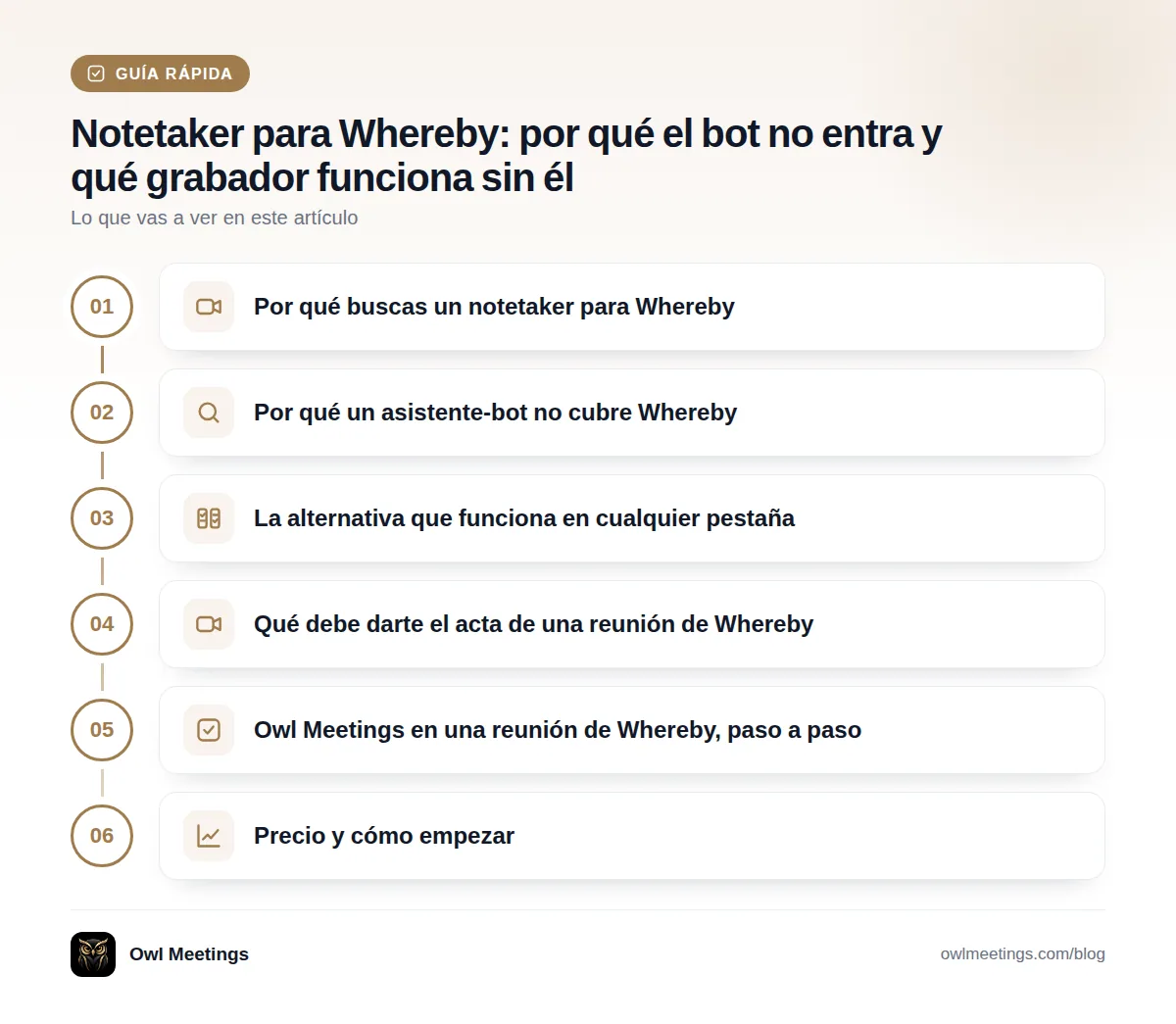
Por qué buscas un notetaker para Whereby
Ha buscado un bot que se una solo a sus reuniones de Whereby con clientes y, o no lo ha encontrado, o lo ha instalado y nunca aparece en la sala. No es un fallo suyo: a fecha de noviembre de 2026 no hemos encontrado ninguna vía por la que un asistente externo se una por calendario a una sala de Whereby. Lo que necesita no es un tutorial de cómo pulsar «grabar» dentro de Whereby, sino una herramienta que capte el audio de la reunión, separe quién habla, detecte el idioma y le devuelva un acta con cada frase enlazada a su minuto. Eso existe, solo que no llega por la vía del bot.
Por qué un asistente-bot no cubre Whereby
Hemos revisado la página oficial de funciones e integraciones de Whereby (whereby.com/information/features) a fecha de noviembre de 2026: la única integración de calendario que aparece es con Google Calendar, para programar la sala, junto con Miro y Google Docs para colaborar dentro de la videollamada. No aparece ninguna integración con asistentes de notas (notetakers) de terceros que se unan solos a la reunión. Tampoco figura Whereby en las listas públicas de plataformas compatibles de los notetakers-bot más conocidos. Es un indicio consistente, no una declaración explícita de Whereby sobre notetakers, así que lo dejamos como lo que es: a fecha de esta comprobación, no hemos encontrado esa vía.
| Plataforma | Asistente por calendario (nov. 2026) | Qué hace falta para grabar |
|---|---|---|
| Zoom | Sí | Nada: el asistente avisa en el chat y grava |
| Google Meet | Sí | Nada: el asistente avisa en el chat y grava |
| Microsoft Teams | Sí | Nada: el asistente avisa en el chat y grava |
| Whereby | No encontrada | Grabador de navegador o aplicación de escritorio |
Cómo entra un bot a una reunión por calendario
El funcionamiento habitual de un notetaker-bot es este: usted conecta su calendario con la herramienta de actas, esta detecta el enlace de la reunión en la invitación y, a la hora programada, manda una cuenta invitada que se suma a la llamada como un participante más. En Owl Meetings ese asistente avisa en el chat antes de empezar a grabar; sin ese aviso, la reunión no se grava. Todo ese mecanismo depende de que la plataforma de videollamada permita la entrada de un invitado automatizado con ese enlace, y es justo ahí donde Whereby queda fuera, según lo que hemos podido comprobar.
Qué plataformas sí tienen asistente: Zoom, Meet, Teams
A fecha de noviembre de 2026, el asistente de Owl Meetings entra por calendario en Zoom, Google Meet y Microsoft Teams. Son las tres plataformas en las que el bot se añade solo, avisa antes de grabar y transcribe en directo. Si su equipo organiza reuniones en varias herramientas, lo normal es combinar ese asistente para Zoom, Meet o Teams con otro modo de captura para las que no lo admiten, como Whereby. Esa combinación de modos en una sola cuenta es lo que resuelve el problema, no un bot distinto para cada plataforma.
La alternativa que funciona en cualquier pestaña
Como no hemos encontrado una vía de bot para Whereby, la alternativa que funciona es la contraria: en lugar de que algo entre en la reunión, usted abre el grabador en su propio navegador o equipo y captura lo que ya está pasando en pantalla. No hace falta que la otra parte instale nada ni acepte ninguna invitación; el aviso de que la sesión se está grabando se muestra igualmente a todos los asistentes, porque sin ese aviso no hay grabación.
Ese aviso, además, no es un trámite de una sola vez. La Agencia Española de Protección de Datos recuerda en su guía sobre transcripción de voz con IA que el consentimiento dado para una conversación concreta no puede interpretarse como una autorización genérica para futuras grabaciones: debe constar en cada sesión. La misma guía señala que el responsable debe mantener una revisión humana de las transcripciones para detectar y corregir errores, no dar la máquina por infalible. Owl Meetings muestra el aviso en cada grabación, no una sola vez, y sostiene esa revisión con la garantía de acta: si un resumen afirma algo que la transcripción no sostiene y no se corrige en 5 días hábiles, se devuelve la cuota del mes.
Grabador de navegador, sin que nadie instale nada
El grabador de navegador de Owl Meetings capta la reunión desde la propia pestaña donde tiene abierta su sala de Whereby, sin descargar ni instalar ningún programa. Es el modo más directo cuando organiza una reunión de cliente puntual y no quiere pedirle a nadie que haga nada antes de entrar: abre Whereby, abre el grabador en otra pestaña, inicia la grabación y la reunión sigue su curso con normalidad.
Aplicación de escritorio cuando quieres el audio del sistema (Windows)
Si prefiere grabar desde su equipo en lugar del navegador, la aplicación de escritorio de Owl Meetings capta también el audio del sistema, es decir, lo que sale por los altavoces del ordenador durante la llamada. Este modo está disponible, por ahora, para el audio de sistema en Windows; es un límite real que conviene tener presente si su equipo trabaja en Mac, y que se compensa combinando con el grabador de navegador. Ni el grabador de navegador ni la aplicación de escritorio necesitan que el resto de personas en la llamada instale ni acepte nada: la captura ocurre en su lado de la pantalla.
Qué debe darte el acta de una reunión de Whereby
Grabar sin bot no sirve de mucho si el resumen es una lista de frases sueltas sin saber quién las dijo. Lo que cambia la gestión de una reunión de cliente es que el acta reconstruya la conversación con precisión: quién habló, en qué idioma y en qué minuto, para poder volver a esa frase si alguien la pone en duda.
Quién habla: micrófono eres tú, sistema son los demás
Owl Meetings distingue las voces por la vía del audio, no por reconocimiento biométrico: lo que entra por su micrófono se etiqueta como usted, y lo que llega por el audio del sistema se etiqueta como el resto de personas en la llamada. La huella de voz, que sí permitiría distinguir a cada persona por su timbre, es un dato biométrico y está desactivada por defecto en toda la plataforma; solo se activa si la organización decide usarla de forma explícita.
Idioma por intervención y cita al minuto
Cuando una reunión de Whereby mezcla idiomas, por ejemplo si su cliente habla en inglés y su equipo en español, Owl Meetings detecta el idioma por cada intervención, no por toda la grabación de golpe. Cada frase del acta lleva su cita al minuto exacto de la transcripción, así que si alguien pregunta «¿esto se dijo así?», la respuesta es un enlace a ese momento concreto, no una opinión.
Owl Meetings en una reunión de Whereby, paso a paso
- Abra su reunión de Whereby en el navegador como siempre.
- Abra el grabador de Owl Meetings en otra pestaña (o la aplicación de escritorio si quiere capturar también el audio del sistema en Windows) e inicie la grabación.
- Avise a los asistentes de que la reunión se está grabando antes de empezar; es el paso que nunca se salta.
- Hable con normalidad: su voz entra por el micrófono, la del resto por el sistema.
- Al terminar, pare la grabación. El procesado tarda, de forma orientativa, unos 40 minutos por cada hora de reunión en CPU.
- Abra el acta verificada: cada decisión y cada tarea tiene su cita al minuto, y puede exportarla o preguntarle directamente a la reunión con «Pregúntale a tus reuniones».
Precio y cómo empezar
Para este uso, el plan que corresponde es Owl Esencial, a 9 €/usuario/mes, con 20 horas de reunión por usuario, los cuatro modos de grabar (incluidos el de navegador y el de escritorio), transcripción con hablante e idioma, acta verificada, Google Calendar y exportación. No hay permanencia, con 30 días de preaviso si decide darse de baja. Puede probarlo 14 días con todas las funciones y, al terminar, seguir con 3 reuniones al mes con acta sin coste. Si un resumen afirma algo que la transcripción no sostiene y no se corrige en 5 días hábiles, se devuelve la cuota del mes: es la garantía de acta. Puede ver el detalle completo en la página de precios y empezar directamente desde el grabador. Si lo que necesita es tomar notas automáticas en una reunión concreta de Whereby sin complicarse, también le puede servir esta guía paso a paso.
Grabe su próxima reunión de Whereby sin bot
Prueba el grabador sin bot en tu próxima reunión de Whereby
Probar el grabador →Preguntas frecuentes
¿Un bot puede entrar a una reunión de Whereby?
A fecha de noviembre de 2026 no hemos encontrado ninguna integración de calendario para notetakers externos en la página oficial de funciones de Whereby, a diferencia de Zoom, Google Meet o Microsoft Teams. Por eso ningún notetaker-bot al uso se une solo; la vía real es grabar desde el navegador o el escritorio.
¿Necesito que los demás instalen algo para grabar en Whereby?
No. Ni el grabador de navegador ni la aplicación de escritorio de Owl Meetings exigen nada a los demás asistentes. La captura se hace desde su lado de la llamada; eso sí, debe avisarles de que la reunión se está grabando antes de empezar, en cada sesión.
¿El grabador funciona si Whereby está abierto en una pestaña del navegador?
Sí, ese es precisamente el modo pensado para plataformas sin asistente de calendario como Whereby: abre el grabador en otra pestaña, inicia la grabación y la sala de Whereby sigue funcionando con normalidad, sin instalar nada.
¿Cuánto cuesta un notetaker para Whereby?
Owl Esencial cuesta 9 €/usuario/mes e incluye 20 horas de reunión, los cuatro modos de grabar (navegador, escritorio, asistente de calendario para Zoom, Meet y Teams, y subida de archivos), acta verificada y exportación. Puede probarlo 14 días con todo antes de decidir.
Fuentes
Contenido informativo. No sustituye al asesoramiento profesional sobre tu caso concreto.
Sigue leyendo
 Datos de la reunión bajo controlIdentificar quién habla en una reunión: diarización sin biometría frente a huella de voz
Identificar quién habla en una reunión se hace de dos formas: diarización por canal de audio (micrófono propio frente a audio del sistema, sin dato biométrico) o reconocimiento por huella de voz, que es un dato biométrico regulado por el artículo 9 del RGPD y debería estar desactivado por defecto.
5 nov 2026 · 6 min de lectura Grabar reuniones sin botMezcla Estéreo no aparece en Windows 10: el arreglo y lo que no soluciona
Si Mezcla Estéreo no aparece en Windows 10, suele estar oculta o faltar el controlador: muestra los dispositivos ocultos en el panel de Sonido y actívala, o actualiza el controlador. Si la tarjeta no la incluye, necesitas un cable virtual o una app que capture el audio del sistema de forma nativa.
3 nov 2026 · 6 min de lectura Grabar reuniones sin botCaptura y transcripción de audio del sistema en Windows bajo control de datos corporativos
La captura de audio del sistema en equipos Windows permite registrar reuniones y llamadas corporativas sin depender de bots de asistencia externos. En entornos regulados, el procesamiento local en la aplicación de escritorio de Owl Meetings garantiza que los flujos de voz permanezcan bajo estricto control técnico y normativo, cumpliendo con la legislación de protección de datos de la Unión Europea y generando actas verificables con cita al minuto.
29 oct 2026 · 6 min de lectura