
Si busca cómo tomar notas automáticas en una reunión de Whereby, la respuesta corta es que Whereby no lo hace por usted: sus salas estándar no tienen transcripción ni acta integrada. La única forma de conseguir ese documento sin pedir a su cliente que instale una extensión ni acepte un bot ajeno es grabar la pantalla y el audio del sistema por fuera de Whereby, con un grabador de escritorio que muestre el aviso de grabación antes de empezar.
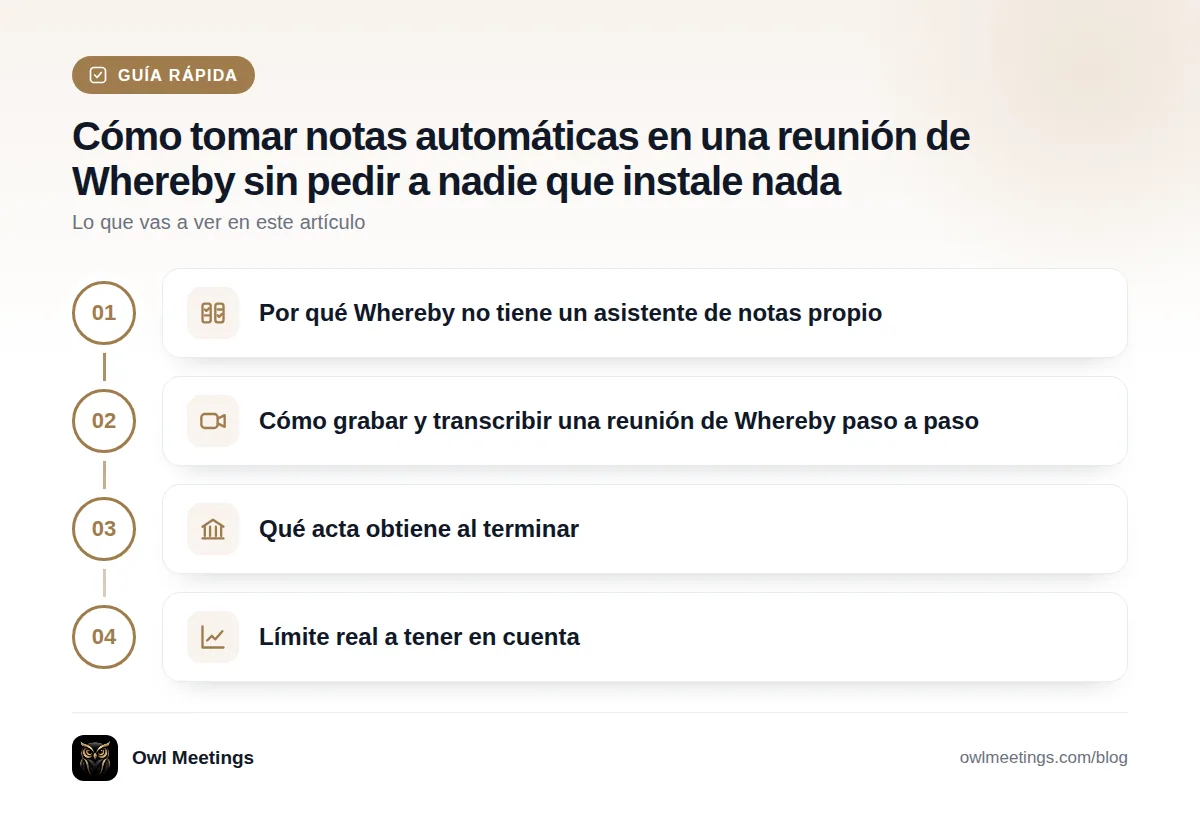
Por qué Whereby no tiene un asistente de notas propio
Whereby permite grabar la llamada en sus planes Pro y Business, desde Chrome o Chromium, solo en escritorio o portátil, nunca en móvil (documentación oficial de Whereby). Esa grabación se descarga como vídeo, sin transcripción ni identificación de quién habló.
La transcripción y el resumen automático sí existen dentro del catálogo de Whereby, pero únicamente como función del producto Whereby Embedded, pensado para empresas que integran la videollamada dentro de su propia aplicación mediante API (documentación de Recording Transcriptions). Si usted usa whereby.com para reunirse con sus clientes con una URL fija, esa función no está a su disposición: necesitaría desarrollo técnico y almacenar las grabaciones en los servidores de Whereby, algo que no tiene sentido para un freelance, un consultor o una agencia pequeña.
La diferencia entre un bot que entra a la sala y grabar su propia pantalla
El panorama de herramientas de notas automáticas no es homogéneo. Read.ai, por ejemplo, entra como un participante más —un bot— a reuniones de Zoom, Meet o Teams. JotMe, en cambio, también trabaja sin bot: captura el audio del sistema desde el propio ordenador, igual que Owl, para Zoom, Meet, Teams y Google Meet (jotme.io, consultado el 09/10/2026). Plaud, por su parte, es ante todo un dispositivo físico de grabación —Plaud Note, Plaud NotePin— con su propia app; su versión de escritorio existe, pero nace del hardware, no de una integración con videollamadas (plaud.ai, consultado el 09/10/2026). Ninguna de las tres menciona Whereby entre sus integraciones ni en su web ni en la SERP para esta búsqueda.
Lo relevante para quien usa Whereby con clientes no es si existen alternativas sin bot —las hay, y conviene decirlo con precisión en lugar de simplificar—, sino que ninguna de ellas resuelve hoy el caso concreto de una sala de Whereby. La alternativa pasa por que el documento no lo genere un invitado dentro de la sala, sino su propio equipo: se graba la pantalla, el audio que sale por los altavoces y su micrófono como pista independiente, todo desde su ordenador, sin que Whereby note ninguna diferencia respecto a una reunión normal.
Cómo grabar y transcribir una reunión de Whereby paso a paso
El proceso, usando un grabador de escritorio sin bot como el de Owl, tiene estos pasos:
- Abra su sala de Whereby como siempre, con el enlace fijo que ya conoce su cliente.
- Antes de pulsar grabar, pegue el aviso de grabación en el chat de la sala; es el paso que hace la grabación legítima, no un extra opcional.
- Pulse «Grabar» en el grabador de escritorio: capturará la pantalla o pestaña de Whereby, el audio del sistema (lo que se oye por los altavoces) y su micrófono como pista separada.
- Termine la reunión en Whereby con normalidad y detenga la grabación en su equipo.
- El archivo se procesa y devuelve la transcripción con los turnos de palabra identificados y el acta con decisiones y tareas.
El aviso que debe mostrar antes de grabar
No existe modo silencioso: la API de Owl rechaza iniciar la grabación si no se ha mostrado antes el aviso de que la reunión se está grabando. Esto no es solo una buena práctica: Whereby mismo, cuando usa su grabación nativa, muestra una animación visible para todos los participantes mientras graba (ayuda de Whereby sobre cómo grabar); si graba por fuera con otra herramienta, ese aviso tiene que darlo usted, porque Whereby no sabe que está ocurriendo. Pegarlo en el chat de la sala, como describe el paso 2, deja constancia escrita en el propio historial de la conversación, visible para cualquiera que participe.
Qué pasa si el otro participante no sabe que se está grabando
El artículo 197.1 del Código Penal castiga, con pena de prisión de uno a cuatro años, a quien «para descubrir secretos o vulnerar la intimidad de otro, sin su consentimiento», intercepte comunicaciones o use «artificios técnicos de escucha, transmisión, grabación o reproducción del sonido» (Código Penal, BOE-A-1995-25444, texto consolidado). La ley no exige que todos los participantes den su consentimiento expreso cuando quien graba es parte de la conversación, pero el delito aparece justamente cuando no hay consentimiento y hay intención de vulnerar la intimidad. Como quien usa Whereby con clientes necesita precisamente que esa acta sea fiable y defendible, avisar antes de grabar —y dejarlo por escrito en el chat— es la única forma de que nadie pueda cuestionar después cómo se obtuvo. Puede ver el detalle de esta cuestión en es legal grabar una reunión sin avisar en España.
Qué acta obtiene al terminar
Terminada la reunión, el resultado no es solo un vídeo: es una transcripción con cada intervención situada en el tiempo, más un acta que separa lo que se decidió de las tareas que quedaron abiertas. Cada línea del acta cita el minuto exacto de la transcripción en el que se dijo, de forma que si un cliente discute lo acordado, puede volver a ese segundo preciso de la grabación.
| Elemento | Qué incluye |
|---|---|
| Transcripción | Texto completo con marca de tiempo por intervención |
| Identificación de quién habla | Separación por pista de audio (micrófono propio vs. sistema), sin huella de voz salvo que la active |
| Idioma | Detectado por intervención, útil si la reunión cambia de idioma con un cliente internacional |
| Acta | Decisiones y tareas, cada una con el minuto de la transcripción que la respalda |
Cada intervención con su minuto y su idioma
Al separar el audio del sistema (lo que dice su cliente) de su propio micrófono, el motor de transcripción puede identificar turnos de palabra sin necesidad de activar huella de voz, que es un dato biométrico (artículo 9 RGPD) y en Owl viene desactivada por defecto. Si la reunión se hace en dos idiomas —habitual con clientes internacionales que usan Whereby precisamente por no requerir instalación—, cada intervención queda etiquetada con el idioma detectado, no con un idioma único forzado para toda la llamada.
Límite real a tener en cuenta
Antes de confiar este proceso a su próxima reunión importante, conviene conocer dos límites reales, no detalles menores:
- Procesar una hora de reunión tarda aproximadamente 40 minutos si el equipo trabaja solo con CPU; con GPU el tiempo se reduce.
- La grabación nativa de Whereby solo funciona en Chrome o Chromium de escritorio, nunca en móvil (dato propio de Whereby, no de Owl).
Windows frente a Mac para el audio del sistema
El límite que más afecta a quien usa Whereby desde un Mac: la aplicación de escritorio de Owl captura el audio del sistema —lo que dice el otro participante por los altavoces— solo en Windows. En Mac y Linux, esa captura de audio del sistema de momento no está disponible; en esos equipos se puede grabar pantalla y micrófono propio, pero no el audio del sistema. Si da reuniones de Whereby desde un Mac y necesita también oír y transcribir lo que dice el cliente, conviene comprobar este punto antes de prometerle un acta completa.
Puede ver el funcionamiento completo del grabador, sus fuentes de captura y el tratamiento de los datos en la página del grabador de escritorio y en seguridad y tratamiento de datos, donde se detalla que las grabaciones no entrenan ningún modelo, propio ni de terceros, y que se almacenan en la UE con borrado configurable.
La forma más directa de comprobar si esto le sirve con su propia sala de Whereby es probarlo en su próxima llamada real, no en una demo genérica.
Pruebe su próxima reunión de Whereby con acta incluida
Grabe pantalla, audio del sistema y micrófono desde su propio equipo, con el aviso ya resuelto, y obtenga la transcripción con minuto sin pedirle a su cliente que instale nada.
Probar la demo →Preguntas frecuentes
¿Whereby tiene transcripción automática integrada?
No en las salas estándar de whereby.com que usa para reunirse con clientes. La transcripción solo existe dentro de Whereby Embedded, el producto para desarrolladores que integran la videollamada en su propia aplicación mediante API, y requiere que las grabaciones se almacenen en los servidores de Whereby.
¿Se puede grabar una reunión de Whereby sin que se note?
No existe modo silencioso. Si usa la grabación nativa de Whereby, la propia plataforma muestra una animación visible para todos los participantes mientras graba. Si graba por fuera con otra herramienta, como un grabador de escritorio, esa herramienta debe mostrar su propio aviso antes de empezar: sin aviso, no hay grabación legítima.
¿Es legal grabar una llamada de Whereby sin avisar en España?
El artículo 197.1 del Código Penal castiga grabar comunicaciones sin consentimiento cuando hay intención de vulnerar la intimidad de otro; quien es parte de la conversación no comete ese delito solo por grabar, pero mostrar el aviso antes de grabar evita cualquier duda, especialmente en un contexto profesional donde el acta debe poder defenderse ante el propio cliente.
Fuentes
- Código Penal, artículo 197 (texto consolidado) — BOE
- Whereby Help — Recording (planes, navegador y dispositivo)
- Whereby Help — How to Record (aviso visual durante la grabación)
- Whereby Docs — Recording Transcriptions (exclusivo de Whereby Embedded)
- JotMe — grabación sin bot, consultado el 09/10/2026
- Plaud.ai — dispositivo de grabación con IA, consultado el 09/10/2026
Contenido informativo. No sustituye al asesoramiento profesional sobre tu caso concreto.
Sigue leyendo
 Grabar reuniones sin botMezcla Estéreo no aparece en Windows 10: el arreglo y lo que no soluciona
Si Mezcla Estéreo no aparece en Windows 10, suele estar oculta o faltar el controlador: muestra los dispositivos ocultos en el panel de Sonido y actívala, o actualiza el controlador. Si la tarjeta no la incluye, necesitas un cable virtual o una app que capture el audio del sistema de forma nativa.
3 nov 2026 · 6 min de lectura Grabar reuniones sin botCaptura y transcripción de audio del sistema en Windows bajo control de datos corporativos
La captura de audio del sistema en equipos Windows permite registrar reuniones y llamadas corporativas sin depender de bots de asistencia externos. En entornos regulados, el procesamiento local en la aplicación de escritorio de Owl Meetings garantiza que los flujos de voz permanezcan bajo estricto control técnico y normativo, cumpliendo con la legislación de protección de datos de la Unión Europea y generando actas verificables con cita al minuto.
29 oct 2026 · 6 min de lectura Grabar reuniones sin botCómo grabar el audio del sistema en Windows 11 y 10 para reuniones sin instalar bots
Grabar el audio del sistema en Windows 11 y 10 sin instalar bots invasivos es posible mediante el uso de aplicaciones de escritorio locales que capturan la señal de audio directamente del sistema operativo. Esta técnica evita la intrusión de asistentes virtuales en videollamadas de Zoom, Teams o Meet, garantizando además el cumplimiento normativo y la generación automática de actas con cita al minuto.
29 oct 2026 · 3 min de lectura